ArticlePoste de travail
MacOS Mojave : Apple change les modalités de mises à jour
Apple a changé les modalités d'accès aux paramètres de mise à jour de MacOS. Elles ne passent plus par l'App Store mais par une préférence système dédiée.

Il est important de tenir à jour son système d'exploitation en installant les dernières mises à jour car celles-ci corrigent les bogues et les failles de sécurité. Parfois, elles ajoutent même de nouvelles fonctionnalités. Dans les versions récentes de MacOS, les mises à jour passaient par l'App Store, mais ce n'est plus le cas avec MacOS Mojave. En effet, dans Mojave, les mises à jour du système d'exploitation sont désormais gérées par une préférence système dédiée appelée Software Update. Apple a également simplifié les réglages pour automatiser les mises à jour.
Voici les étapes pour régler les nouvelles préférences Software Update de MacOS Mojave.
Où trouver les paramètres de mise à jour ?
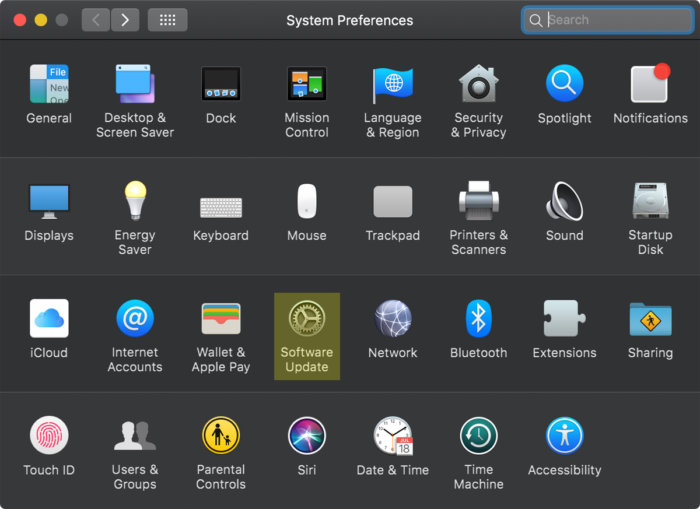
Pour accéder aux préférences Software Update il faut aller dans > Préférences système. La fonction de mise à jour logicielle est au troisième rang.
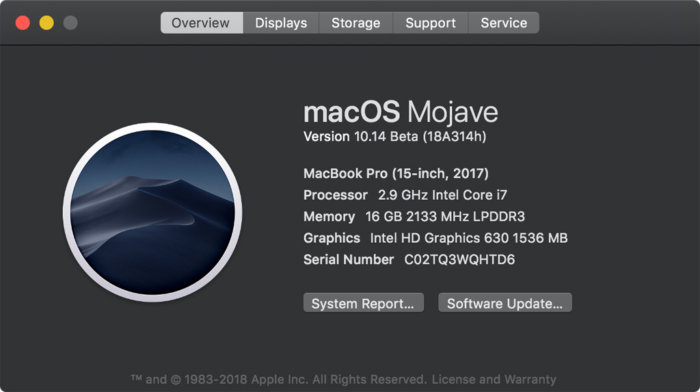
On peut aussi accéder directement à ces préférences en passant par le menu > A propos de ce Mac > Mise à jour de logiciels.
Comment configurer les paramètres de mise à jour ?
Quand on ouvre Software Update, le système vérifie si le Mac est à jour et s'il y a des mises à jour disponibles. Attention : il faut rester attentif, car l'écran apparaît et disparaît rapidement. Voici à quoi ressemble la fenêtre après la vérification et le message sur les mises à jour éventuellement disponibles.
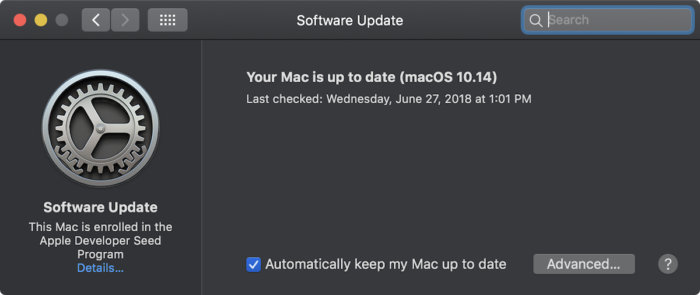
Si l'on veut programmer des mises à jour automatiques, il faut cochez la case au bas de l'écran. En cliquant sur le bouton Avancé, on accède à l'écran suivant :
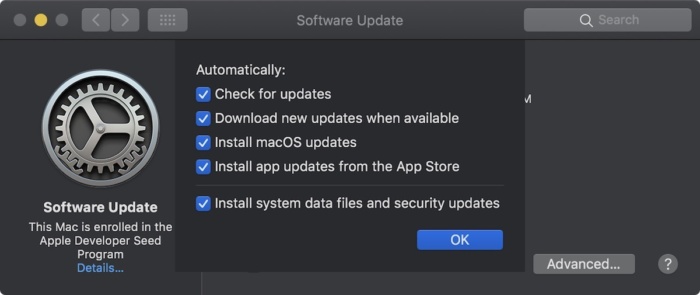
Voici tous les réglages automatiques qui s'exécuteront en arrière-plan sur le Mac. (Ces réglages étaient auparavant accessibles dans l'application App Store.) A noter que ces réglages ne concernent pas uniquement les mises à jour système : la dernière option permet aussi de demander la mise automatique de toutes les applications acquises via l'App Store.
Pour décider soi-même à quel moment le Mac pourra se connecter à Internet et télécharger les fichiers, il faut décocher ces options. Mais cela implique de vérifier manuellement la disponibilité de nouvelles mises à jour. Si vous acceptez l'exécution automatique des mises à jour, il faut cocher toutes les cases.