ArticlePoste de travail
Utiliser son iPhone comme webcam pour les vidéoconfs
C'est le moment de ressortir un ancien iPhone 5 ou iPad mini 2 pour exploiter la fonction vidéo lors d'un réunion à distance.

Ce n'est pas parce que vous travaillez à la maison que vous n'avez plus de réunions professionnelles. Et ce n'est pas parce que vous n'avez pas de webcam que vous devez retirer le cache qui recouvre la caméra de votre ordinateur portable. Un ancien iPhone (à partir de l’iPhone 5) ou un ancien iPad (à partir de l’iPad mini 2) peuvent facilement se transformer en webcam - de meilleure qualité que celle qui équipe un laptop - grâce à plusieurs applications, avec une préférence pour l’app EpocCam Webcam de Kinoni. Non seulement, elle est facile à installer, mais la version gratuite, avec publicités et filigranes occasionnels, fonctionne aussi bien sur Mac que sur PC (l'app iVCam est aussi une bonne option sous Windows). En fait, tout appareil iOS exécutant la version iOS 10.3 ou une ultérieure fonctionnera. Les anciens iPhone 5 ou iPad mini 2 pourront donc faire l’affaire.
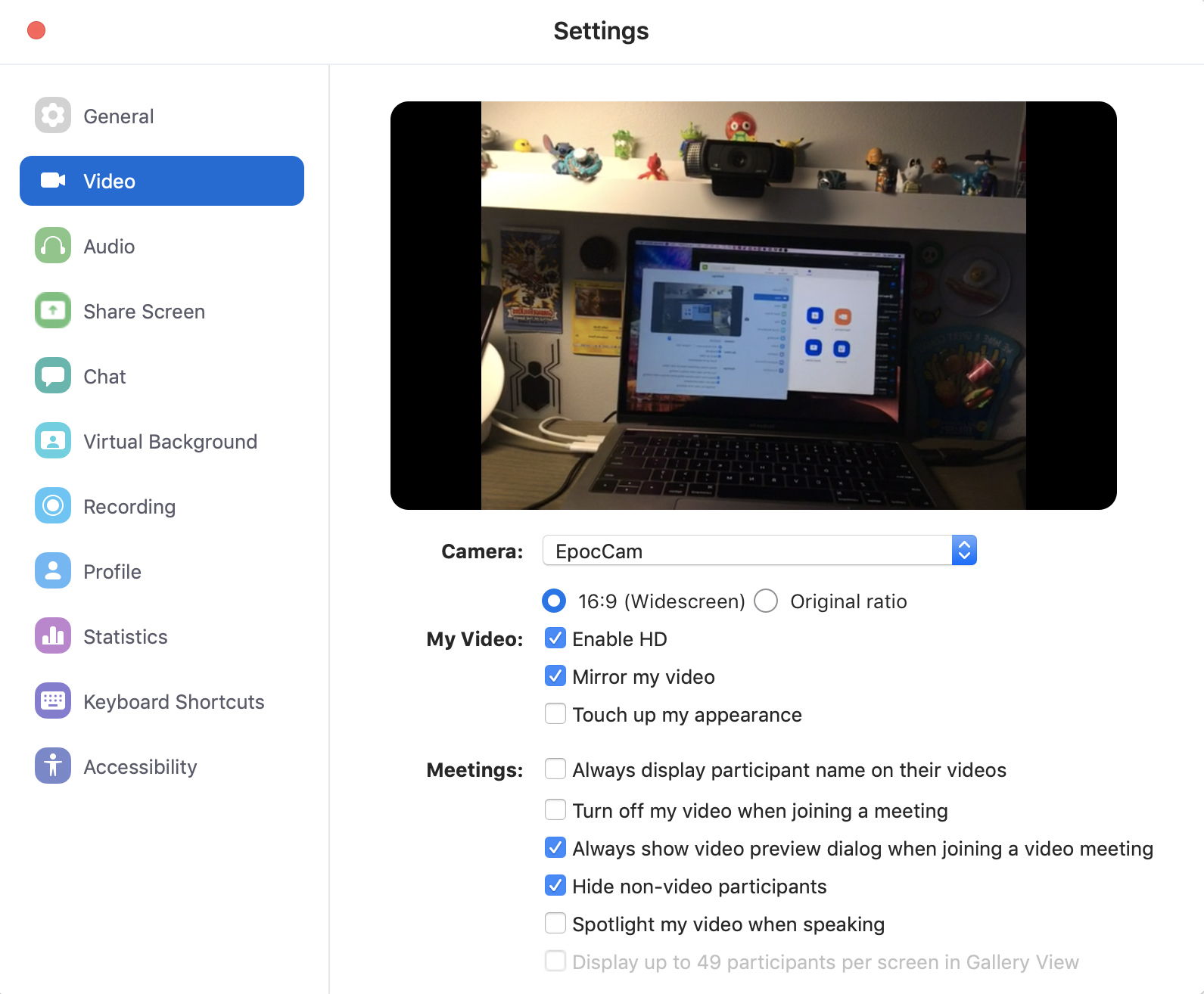
EpocCam apparaîtra comme option dans les paramètres vidéo de Zoom (Crédit : IDG).
Pour commencer, téléchargez l'application EpocCam sur l’iPhone ou l’iPad. Ensuite, rendez-vous depuis votre Mac ou votre PC sur le site www.kinoni.com pour télécharger le pilote pour MacOS (10.12 et plus) ou pour Windows (Windows 7 et plus). Suivez les étapes pour l'installer, puis redémarrez votre machine pour vous assurer que le pilote est reconnu.
Une fois la machine redémarrée, lancez l’application EpocCam sur votre iPhone. Ne vous inquiétez pas si vous ne voyez qu’un écran noir avec l'image d'un ordinateur portable et d'un téléphone émettant des ondes circulaires - cela signifie que l'application cherche votre ordinateur. Après avoir ouvert sur votre ordinateur une application qui prend en charge la vidéo, l'application EpocCam s'activera et transmettra la vidéo par WiFi à la machine. Par exemple, si vous utilisez Skype, allez dans les paramètres audio et vidéo, et sélectionnez EpocCam dans le menu déroulant au-dessus de l'écran vidéo. Vous pouvez utiliser ce site Github pour tester la connexion ; les utilisateurs de Mac peuvent également télécharger le visionneur EpocCam pour Mac pour le tester.
Si vous utilisez la version gratuite d'EpocCam, la résolution de la vidéo sera limitée à 640x480 et à 30fps. L’app payante (8 dollars HT) EpocCam Webcam pour Mac ou PC donne accès à la vidéo 1080p Full HD. Et si vous voulez du streaming multicanal simultané (en bénéficiant des mêmes fonctionnalités HD que la version EpocCam Webcam), vous pouvez acheter l’app EpocCam MultiCam (20 dollars HT).
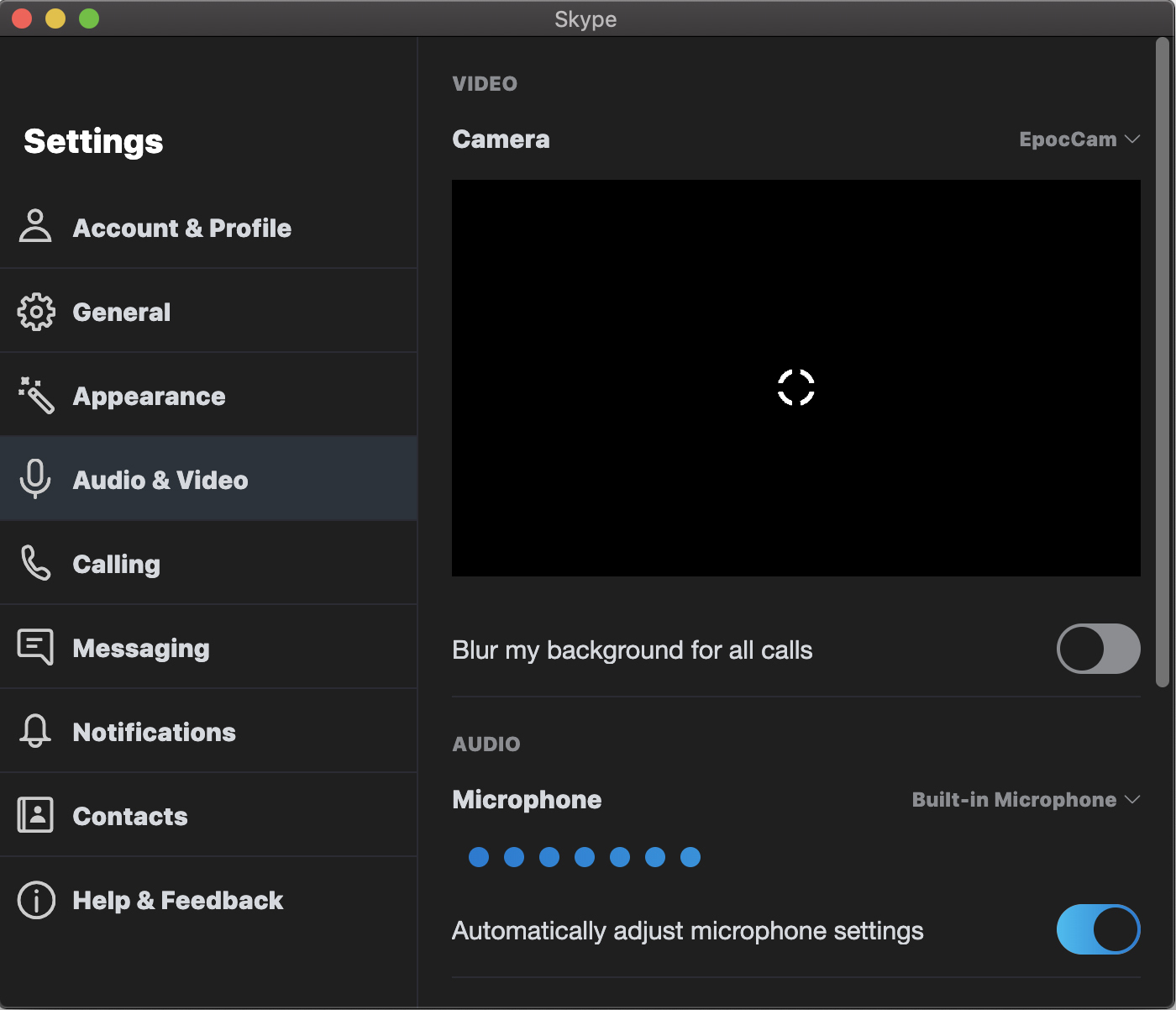
Au moment du lancement d’EpocCam sur l’ordinateur, vous verrez probablement un écran noir. C’est normal. Il faut aussi lancer l’app sur iPhone. (Crédit : IDG)
Quelques conseils de dépannage : Si EpocCam n’apparaît pas dans la liste des options, essayez d'installer à nouveau le pilote. Si cela ne fonctionne toujours pas, vérifiez que votre iPhone et votre ordinateur sont tous deux connectés au même réseau WiFi. De plus, si vous voyez un écran noir avec une icône de chargement tournante dans la fenêtre vidéo et que l'application iPhone est ouverte, essayez de quitter les applications sur votre iPhone et votre ordinateur et de les relancer. Si ces manipulations ne suffisent pas à résoudre le problème, essayez de redémarrer votre ordinateur.