ArticlePoste de travail
Pourquoi utiliser Windows Hello pour sécuriser son PC
Pour mieux sécuriser les terminaux, la reconnaissance faciale et les scanners d'empreintes digitales sont la meilleure voie à suivre sur Windows.
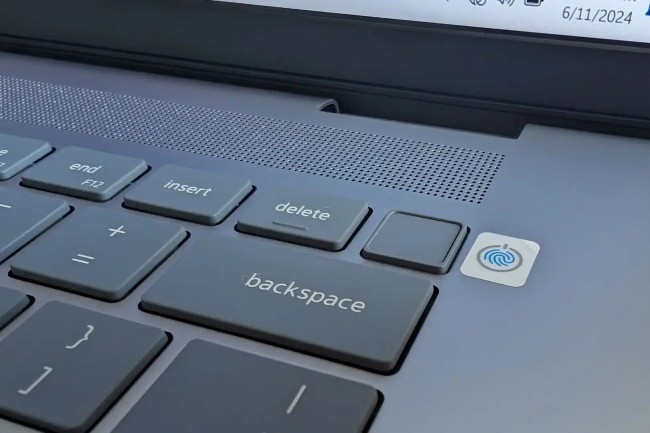
Les PC modernes sous Windows sont souvent équipés d’un matériel biométrique, principalement sous forme de reconnaissance faciale (utilisant des caméras infrarouges) ou de scanners d'empreintes digitales. Ces fonctionnalités permettent d’utiliser Windows Hello pour une sécurité renforcée et une connexion plus pratique à votre PC. Non seulement les identifications par reconnaissance faciale et empreintes digitales sont plus difficiles à pirater que les codes PIN ou les mots de passe, mais elles sont également beaucoup plus rapides à entrer pour déverrouiller votre PC. Vous vous connectez plus rapidement, vous êtes mieux protégé, et vous pouvez profiter de fonctionnalités supplémentaires vraiment intéressantes avec Windows Hello.
Qu’est-ce que Windows Hello ?
Windows Hello est une fonctionnalité du système d’exploitation qui vous permet de vous connecter en toute sécurité à votre PC sans avoir à taper le mot de passe de votre compte Windows. Il prend en charge la biométrie, de sorte que vous pouvez vous connecter via la reconnaissance faciale ou des empreintes digitales (à condition que vous disposiez du matériel nécessaire). Mais Windows Hello ne se limite pas à la connexion. Vous pouvez également utiliser la fonction pour déverrouiller certaines applications, comme les gestionnaires de mots de passe. Vous pouvez accéder à votre coffre-fort de mots de passe sans avoir à entrer un long mot de passe maître.
Et si vous avez abandonné les mots de passe au profit des clés d’accès, Windows Hello est doublement utile — il s’intègre aux clés d’accès dans les navigateurs web comme Google Chrome et Microsoft Edge. Vous pouvez créer une clé d’accès pour un site web, sécurisée ensuite par Windows Hello, de sorte que vous deviez vous authentifier (avec votre visage ou votre doigt) pour vous connecter. Techniquement, Windows Hello inclut également la méthode de connexion par code PIN, mais nous ne recommandons pas de l’utiliser. Lorsque les experts en sécurité parlent de Windows Hello, ils se concentrent principalement sur les options biométriques plus sûres.
Windows Hello est-il sécurisé ?
Tout d’abord, Windows Hello ne synchronise jamais vos données de reconnaissance faciale, d'empreintes digitales ou même votre code PIN entre vos appareils ou avec votre compte Microsoft. Tout est stocké uniquement et entièrement sur votre PC. La sécurité de Windows Hello repose sur le module matériel Trusted Platform Module (TPM) présent sur les PC modernes (un composant requis si vous voulez installer Windows 11). Le TPM gère le processus d’authentification et de connexion, et est également utilisé pour d’autres tâches comme le chiffrement et le déchiffrement du stockage de votre ordinateur. Et encore une fois, Windows Hello est séparé de votre compte Microsoft. Même si quelqu’un capturait vos empreintes digitales, votre visage ou votre code PIN, il ne pourrait les utiliser que pour se connecter à votre PC avec Windows Hello activé, et non à votre compte Microsoft. (Toutes ces données Windows Hello sont stockées en toute sécurité dans le TPM, donc les pirates ne peuvent pas y accéder.)

Le scan d'empreintes digitales de Windows Hello permet de déverrouiller 1Password. (Crédit Chris Hoffman / IDG)
Windows Hello est également sécurisé contre toute personne tentant de déverrouiller votre PC par des manipulations de reconnaissance faciale. Par exemple, Windows Hello n’est pas trompé par quelqu’un brandissant une photo de votre visage, car la reconnaissance faciale de Windows Hello utilise une caméra infrarouge (IR) pour s’assurer qu’elle observe une personne réelle en direct. C’est pourquoi vous avez besoin d’une caméra IR compatible avec Windows Hello pour utiliser la reconnaissance faciale.
Bien sûr, Windows Hello n’est pas parfait. Les scanners d'empreintes digitales sont encore vulnérables à des attaques dignes de James Bond, où quelqu’un prélève votre empreinte sur un verre et l’utilise pour se connecter à votre PC. (Les PDG de grandes entreprises et les dissidents politiques devraient être particulièrement prudents.) Mais cela reste largement assez sécurisé pour la personne moyenne, d’autant plus que ces attaques de style film d'espionnage nécessitent un accès physique à votre ordinateur portable et une copie soigneusement dupliquée de votre empreinte digitale.
Reconnaissance faciale vs lecteur d'empreintes digitales : Quelle méthode est la meilleure ?
Si votre PC n’a qu’une seule de ces options, vous n'avez pas vraiment le choix — utilisez la méthode Windows Hello disponible. S’il dispose des deux, vous pouvez les utiliser toutes les deux. Mais si vous ne voulez en utiliser qu’une, cela se résume finalement à une préférence personnelle. Personnellement, nous préférons la reconnaissance faciale, en particulier sur les ordinateurs portables. Cela fonctionne étonnamment bien et l’expérience est fluide. Dès que vous ouvrez votre ordinateur portable, Windows scanne votre visage avec la caméra IR, puis vous connecte. Tout cela se fait très rapidement — une connexion automatique sans que vous ayez à appuyer sur quoi que ce soit. Il suffit juste d'ouvrir l’ordinateur. Et certains ordinateurs portables récents et haut de gamme possèdent même un matériel de "détection de présence" qui détecte lorsque vous vous asseyez physiquement devant votre PC. Il se réveille alors automatiquement et utilise la caméra IR pour vous connecter via Windows Hello. Se connecter de manière sécurisée à son ordinateur portable simplement en s'asseyant devant… Bien sûr, le scan des empreintes digitales fonctionne aussi presque aussi facilement, surtout si le scanner d'empreintes digitales est intégré au bouton d'alimentation. Dans ce cas, vous appuyez sur le bouton d'alimentation pour réveiller l’ordinateur, puis vous laissez votre doigt sur le lecteur d'empreintes pour déverrouiller la machine.
Comment configurer Windows Hello
Windows vous demande normalement de configurer Windows Hello lors de votre première connexion à un nouveau PC, mais vous avez probablement sauté cette étape. Pas de souci, car vous pouvez toujours le configurer plus tard. Si vous souhaitez configurer Windows Hello (ou simplement voir quelles options biométriques sont disponibles sur votre ordinateur portable), vous pouvez le faire via l’application Paramètres, sur Windows 11 ou Windows 10. Pour configurer Windows Hello, ouvrez l’application Paramètres, sélectionnez Comptes, puis Options de connexion. Vous verrez les options disponibles pour configurer les méthodes de connexion de votre appareil sous "Moyens de se connecter". Note : Si votre PC ne dispose pas d'une option spécifique, comme la reconnaissance faciale ou l'empreinte digitale, un message indiquera : "Cette option est actuellement indisponible." Ici, vous pouvez également ajuster et configurer la reconnaissance faciale et la reconnaissance d'empreintes digitales. Par exemple, vous pourriez vouloir scanner votre visage dans différentes conditions d'éclairage, entraîner Windows à reconnaître votre visage avec et sans lunettes, ou ajouter une empreinte supplémentaire.

Configuration des options Windows Hello dans Windows 11. (Crédit Chris Hoffman / IDG)
Comment ajouter Windows Hello à n’importe quel PC
Tous les PC ne sont pas équipés de la biométrie Windows Hello. Certains ordinateurs portables n'incluent pas le matériel Windows Hello, ce qui peut être une manière de réduire les coûts sur des modèles par ailleurs coûteux (par exemple, les ordinateurs portables de jeu). Si vous n’avez pas Windows Hello mais que vous le souhaitez, la solution la plus simple et la plus efficace est d’acheter une webcam compatible Windows Hello. Assurez-vous qu’elle dispose de la technologie infrarouge, mais aussi qu’il s’agit d'une webcam de haute qualité. L'autre option est de trouver un lecteur d'empreintes digitales qui se branche à votre ordinateur via USB. Assurez-vous de choisir un modèle explicitement compatible avec Windows Hello !
Passez à l’étape suivante avec Windows Hello
Windows Hello n’est absolument pas obligatoire. Vous pouvez tout à fait utiliser votre PC sans lui, et comme des millions d’autres utilisateurs de PC qui s’en sont passés jusqu’à présent, vous vous en sortirez probablement très bien. Cependant, la sécurité biométrique sur PC représente une réelle avancée, non seulement en termes de protection, mais aussi de commodité. La première fois que vous ouvrez votre ordinateur portable ou que vous vous asseyez devant votre PC de bureau et que vous êtes automatiquement connecté par reconnaissance faciale ? C’est presque irréel. Après ça, il est difficile de revenir à la saisie d’un code PIN à chaque fois que vous devez vous reconnecter.