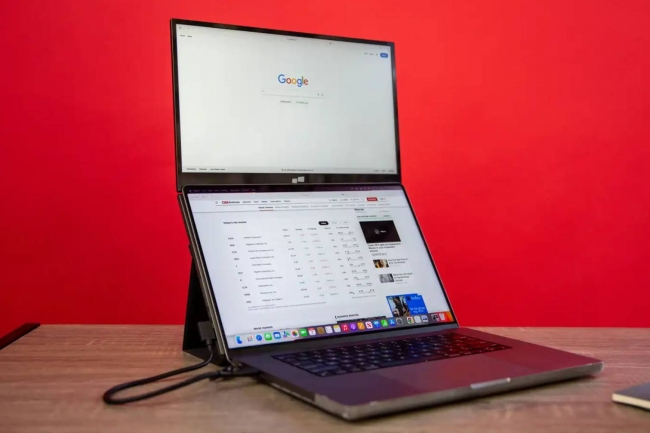
La plupart du temps, les moniteurs portables se positionnent séparément à côté de l’ordinateur portable, afin de les utiliser côte à côte ou seuls, en fermant l'écran du MacBook. Les Duex Float 2 (15,6 pouces et 1080p) et Float 2 Pro (16 pouces et 2,5K) de Mobile Pixels sont plus pratiques que cela. En effet, chaque écran unique se place au-dessus de l'écran du MacBook : comme son nom l'indique, il « flotte ». Il suffit de placer le MacBook sous le deuxième écran et, en un clin d'œil, l’utilisateur dispose de deux écrans, ce qui lui évite d'avoir à bouger la tête d'un côté à l'autre pour profiter de l'espace d’affichage supplémentaire. En utilisant les aimants fournis, il est possible de fixer l’écran empilé au MacBook, ce qui rend aussi l'installation plus stable pendant l'utilisation. Parmi la sélection des meilleurs écrans portables pour MacBook testés par Macworld, certains sont empilables. Les modèles Float 2 et Float 2 Pro utilisent l'écran du MacBook comme écran inférieur et le leur comme écran supérieur. Il s'agit d'une mise à jour de l'écran Float original, plus léger et avec une meilleure résolution.
Un empilement intuitif d'écrans
Par rapport aux doubles moniteurs côte à côte, les écrans empilés offrent des avantages ergonomiques qui soulagent les tensions cervicales et s’avèrent particulièrement utiles lorsque l'espace est limité, par exemple si l’on travaille à domicile ou dans un espace de co-working exigu. Le Duex Float 2 Pro étend l’affichage de l'écran 16 pouces du MacBook Pro. Ce modèle de MacBook dispose peut-être du plus grand écran possible de la gamme, mais le fait de doubler l'espace d'affichage est une véritable révolution. L’utilisateur bénéficie du meilleur des deux mondes : il peut profiter d’un grand écran de type ordinateur de bureau dans un châssis portable qu’il peut transporter sous le bras ou dans un sac à dos, ou le ranger facilement quand il ne travaille pas ou ne regarde pas la télévision en streaming. Disposer de deux écrans (un MacBook avec Float au-dessus) apporte sans aucun doute un confort d’usage et évite la position penchée, épaules voûtées et yeux plissés, courante sur un écran de portable. À noter que ceux qui utilisent un support pour ordinateur portable devront certainement s’en passer, car si le Float se retrouve à un niveau plus bas que l'ordinateur portable sur son support, la hauteur de l'écran du Float rend l’utilisation du support inutile.
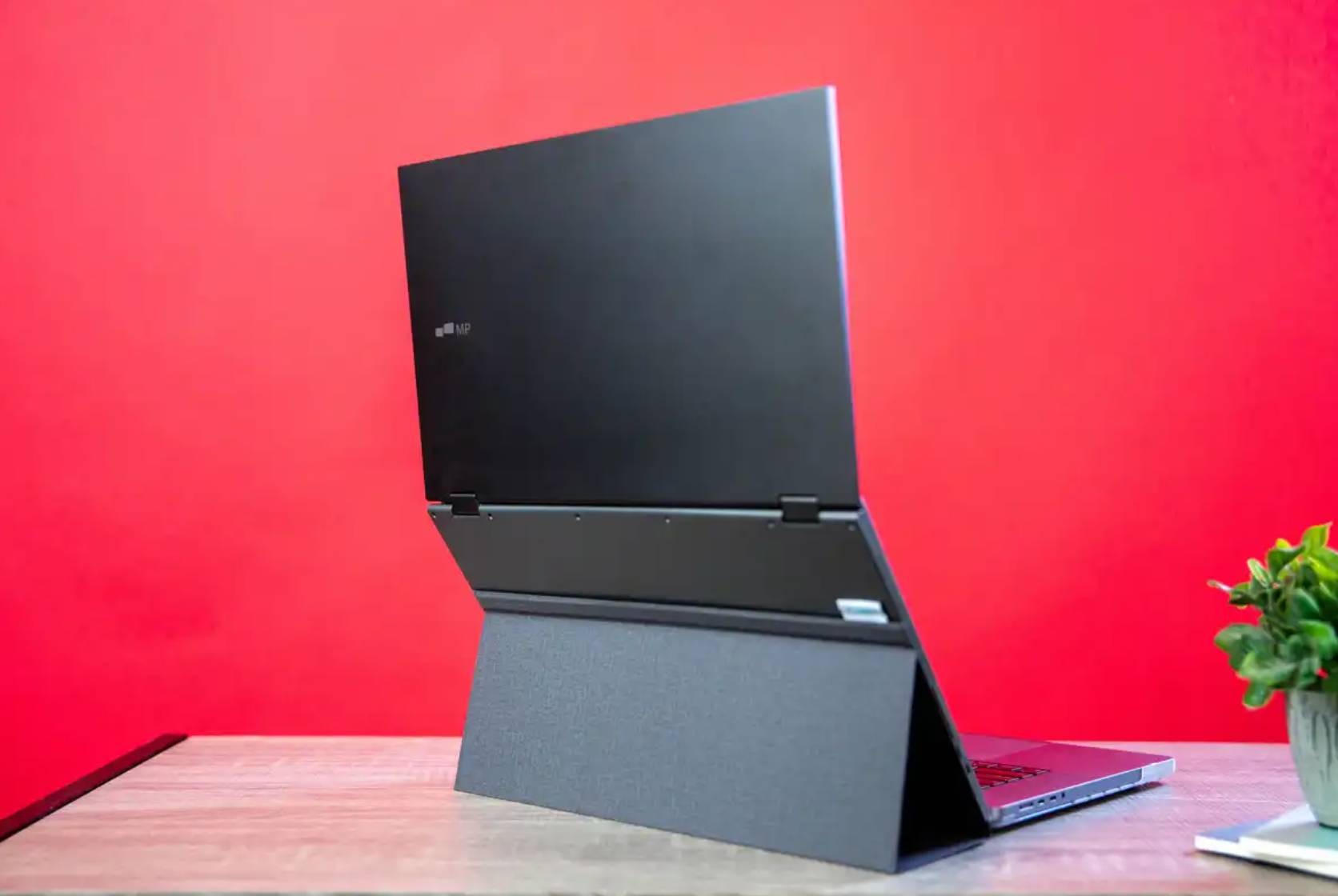
Vue arrière du Duex Float 2 empilé sur un MacBook Pro 16 pouces. (crédit : Mobile Pixels)
Différences entre le Duex Float 2 et le Duex Float 2 Pro
Mobile Pixels propose deux versions de son écran : le Float 2 et le Float 2 Pro. Voici leurs principales caractéristiques :
Mobile Pixels Duex Float 2
Taille de l'écran : 15,6 pouces
Résolution : 1920 × 1080 pixels
Luminosité maximale : 300 nits
Rapport de contraste : 1000:1
Gamut de couleurs : 45 % NTSC / 62 % sRGB
Taux de rafraîchissement : 60 Hz
Mobile Pixels Duex Float 2 Pro
Taille de l'écran : 16 pouces
Résolution : 2560 × 1600 pixels
Luminosité maximale : 350 nits
Rapport de contraste : 1200:1
Gamut de couleurs : 72 % NTSC / 100 % sRGB
Taux de rafraîchissement : 120 Hz
Conception et poids
Le Duex Float 2 Pro est donc un écran de 16 pouces fixé à une charnière mobile d'un châssis dépliable. L'angle de l'écran supérieur peut être réglé à sa convenance. Déplié, l’écran ne mesure que 0,7 pouce d'épaisseur (17,8 mm) et pèse 2,9 livres (1,31 kg). Il est donc plus léger qu'un MacBook Pro 15 pouces, qui pèse 3,3 livres (1,5 kg) et plus encore que le MacBook Pro 16 pouces, qui pèse 4,7 livres (2,15 kg).
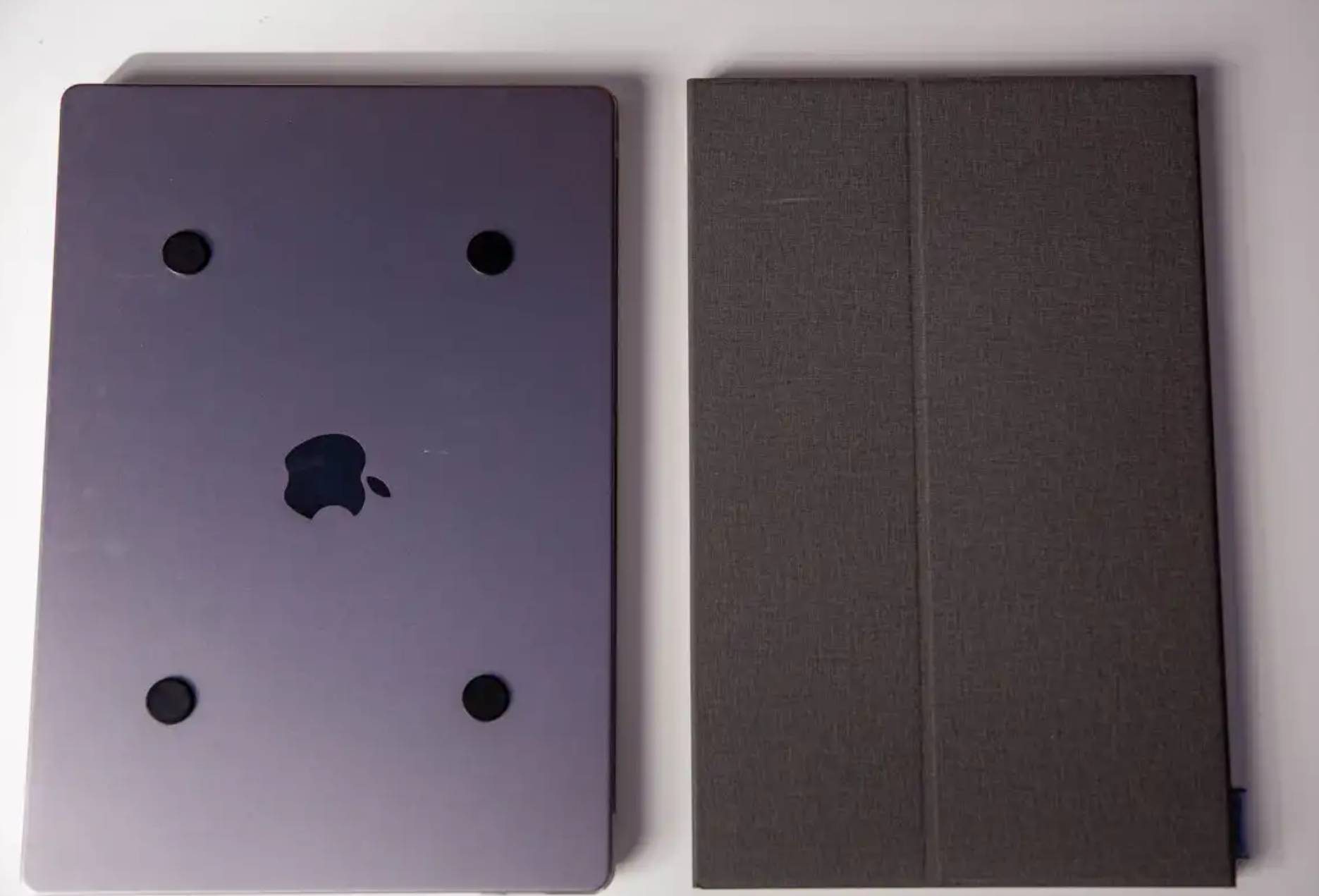
4 puissants aimants permettent de fixer efficacement les Duex Float 2 au MacBook Pro. (crédit : Mobile Pixels)
Une fois déplié en mode « Free Standing », comme l’appelle Mobile Pixels, la partie inférieure du cadre comporte quatre découpes. Il est possible de fixer les quatre aimants puissants fournis sur le dessus du MacBook, pour lesquels un gabarit d'installation en carton est inclus. Ces aimants se connectent ensuite aux découpes du Float pour arrimer l’écran solidement au MacBook et ne faire qu’un seul bloc avec le Float. Une fois fermé, le Float reste à plat sur le MacBook, ce qui le rend plus épais et un peu plus lourd, mais il est toujours parfaitement portable. En termes de poids, le MacBook équipé du Float est plus lourd, et pèse l'équivalent d'un ancien Apple PowerBook. Il n’est pas obligatoire de coller les aimants (amovibles) sur le MacBook. On peut placer simplement l'ordinateur portable contre le Float déplié pour obtenir le même effet, mais de manière plus temporaire.
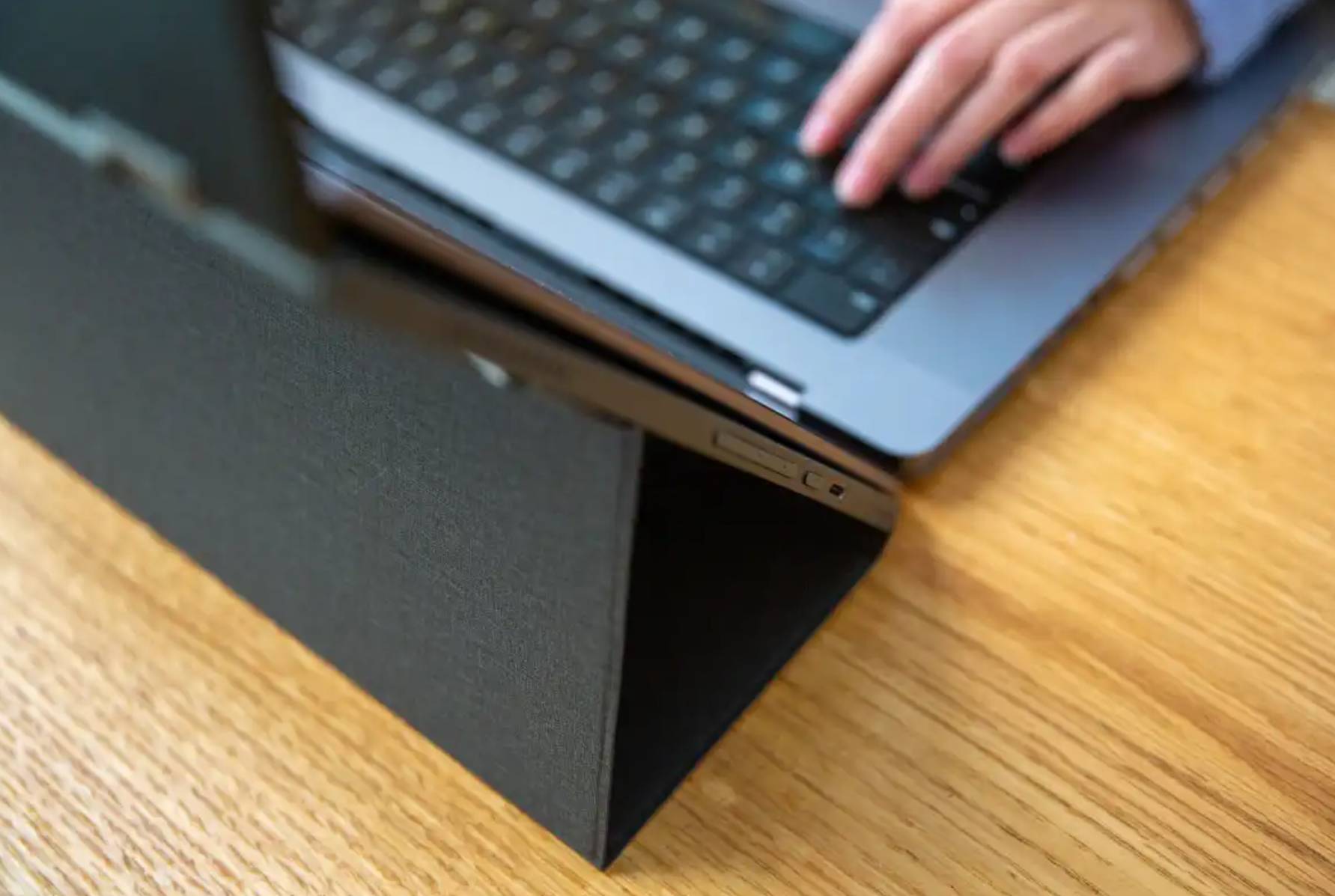
Vue du support dépliable qui prend la forme d'une tente pour supporter le Duex Float 2. (crédit : Mobile Pixels)
Cela ne serait pas très utile sans le support magnétique dépliable situé à l'arrière de la partie inférieure du Float. Il est simple à utiliser et raisonnablement stable.
Les Float 2 et Float 2 Pro sont livrés avec deux câbles : un câble USB-C vers USB-C qui comprend également un adaptateur USB-A que les utilisateurs Mac peuvent ignorer, et un câble HDMI vers Mini HDMI. Le câble USB-C devrait suffire à un utilisateur Mac.
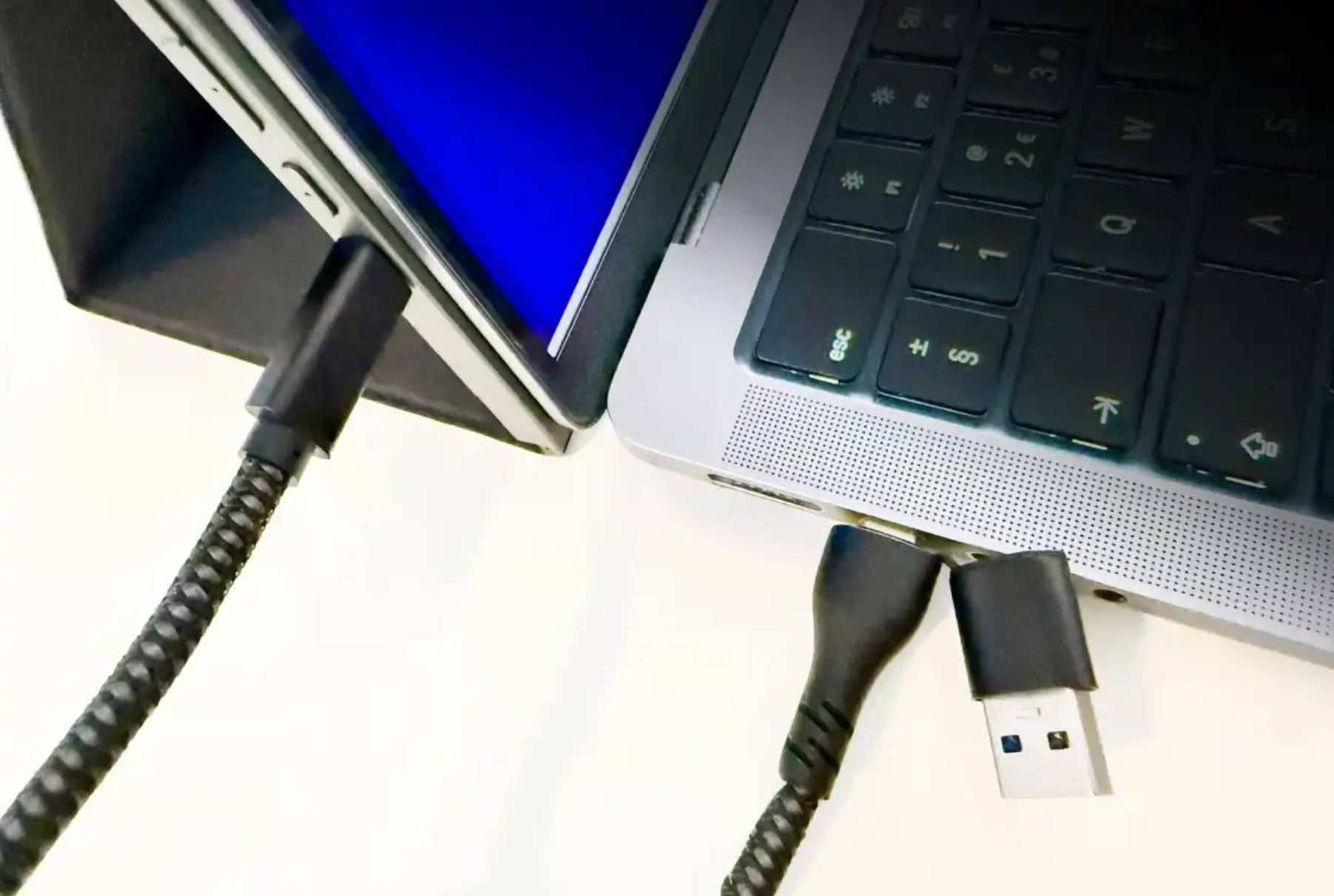
Les Duex Float 2 n'ayant pas de batterie intégrée, il faudra les connecter au MacBook ou bien à une alimentation distincte pour fonctionner. (crédit : Mobile Pixels)
Les écrans Duex Float 2 ne disposent pas de batterie intégrée. L'écran consomme 7,5 W d'énergie provenant du MacBook en mode d'alimentation limitée qui plafonne la luminosité à 80 %. Pour obtenir une luminosité maximale et éviter les scintillements, il est préférable de connecter un chargeur USB-C compatible PD d'une puissance nominale de 15 W ou plus. Un chargeur d’iPhone devrait suffire, mais il est aussi possible d’utiliser un autre port du chargeur du MacBook s'il en possède plusieurs. Lorsqu'il est connecté à un chargeur mural, l'écran peut renvoyer jusqu'à 65 W à l'ordinateur portable connecté.
Les écrans Float disposent de trois modes d'affichage. Un mode dit « Extended/Étendu », quand on veut placer l’écran Float au-dessus de l'écran du MacBook. Pour cela, il faut sélectionner l'outil « Arrange/Disposition » dans « System Settings/Préférences Système > Displays/Moniteurs ».

Une mode d'affichage du Duex Float 2 réplique l'écran du MacBook pour une personne située en face de l'utilisateur. (crédit : Mobile Pixels)
Une autre utilisation astucieuse est le mode Présentation (illustré ci-dessus), dans lequel le Float est configuré pour dupliquer l'affichage du MacBook plutôt que de l'étendre. Dans ce cas, l'écran du Float sera incliné vers l'arrière afin que la personne assise en face puisse le voir. Il suffit ensuite d'appuyer sur le bouton « Flip Screen » (Retourner l'écran) pour qu'il s'affiche correctement. Même si cela n’est pas automatique, le mode Présentation est très facile à utiliser. En mode autonome ou « Free-Standing », le Float peut également être utilisé comme écran unique en retournant l'écran pour utiliser le cadre comme support plat. Il n’est plus vraiment « flottant » lorsqu'il est utilisé comme un écran portable plus conventionnel, mais il fonctionne tout aussi bien.

L'ergonomie est une chose, la stabilité en est une autre ce qui ne pose pas de problème pour les Duex Float 2. (crédit : Mobile Pixels)
Qualité vidéo
Le Duex Float 2 Pro au format 16:10 est un écran de 16 pouces avec une résolution maximale de 2560 x 1600 pixels (QHD/2,5K). La luminosité maximale est de 350 nits, avec un rapport de contraste de 1200:1 et un taux de rafraîchissement de 120 Hz. Son gamut de couleurs sRGB est excellent, avec 100 % (72 % NTSC). Le Duex Float 2, plus petit et non Pro, est un écran de 15,6 pouces avec une résolution maximale de 1920 x 1080 pixels (2K/HD). Sa luminosité maximale est de 300 nits, avec un rapport de contraste de 1000:1 et un taux de rafraîchissement de 60 Hz. Son gamut de couleurs sRGB est de 62 % (45 % NTSC). Pour ceux qui le peuvent, le Float 2 Pro est préférable s’ils veulent bénéficier d'une qualité d'écran supérieure. Il est équipé d'un mode EyeCare anti-éblouissement qui réduit la fatigue oculaire. Tout comme les ordinateurs portables et de bureau Mac et Windows, les écrans Float fonctionnent avec les iPhone (iPhone 15 ou version ultérieure en raison de la connexion USB-C requise) ou les consoles de jeux.
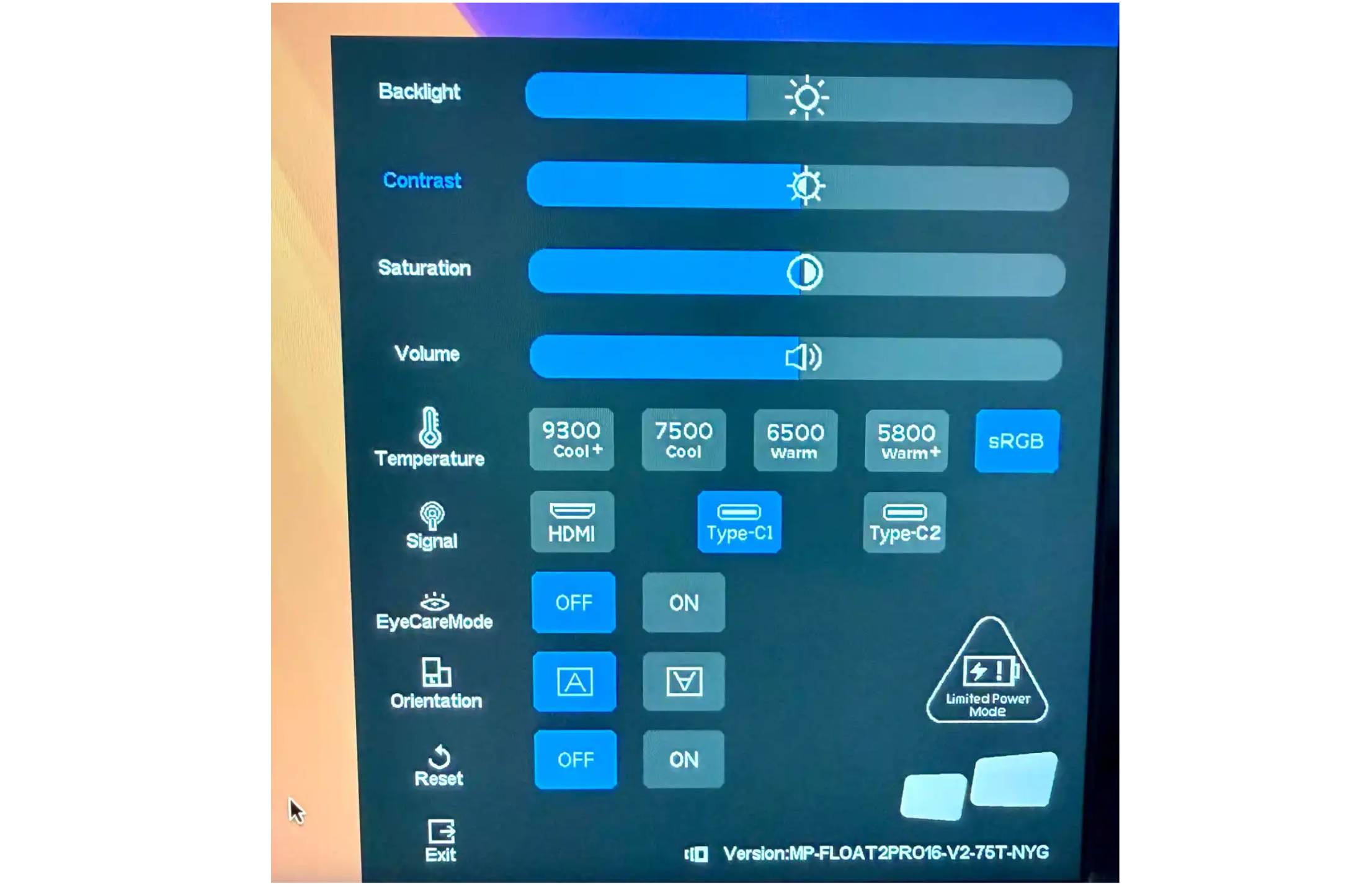
Des paramètres simples mais efficaces sont proposés par Mobile Pixels pour ses Duex Float 2. (crédit : Simon Jary)
Ports latéraux et alimentation
Sur le côté gauche (quand on regarde l'écran de face), on trouve le port USB-C qui sert à connecter l’écran au MacBook, mais on peut aussi utiliser le port USB-C situé à droite, sous le port Mini HDMI. Par ailleurs, on trouve quatre boutons au-dessus du port USB-C gauche : le bouton Flip Screen (pour retourner l'écran) et trois commandes OSD (On Screen Display, affichage à l'écran). On peut régler rapidement la luminosité du Float ou accéder aux multiples paramètres OSD, notamment le rétroéclairage, le contraste, la saturation, le volume des haut-parleurs, la température de l'écran, le signal d'entrée, le mode EyeCare et l'orientation.
Haut-parleurs
Le moniteur est équipé de haut-parleurs stéréo intégrés, qui ne sont pas mauvais, mais un peu faibles par rapport à ceux du MacBook Pro M2 utilisé pour le test. Dans ce cas, nous recommandons d’utiliser plutôt les haut-parleurs de l’ordinateur portable.
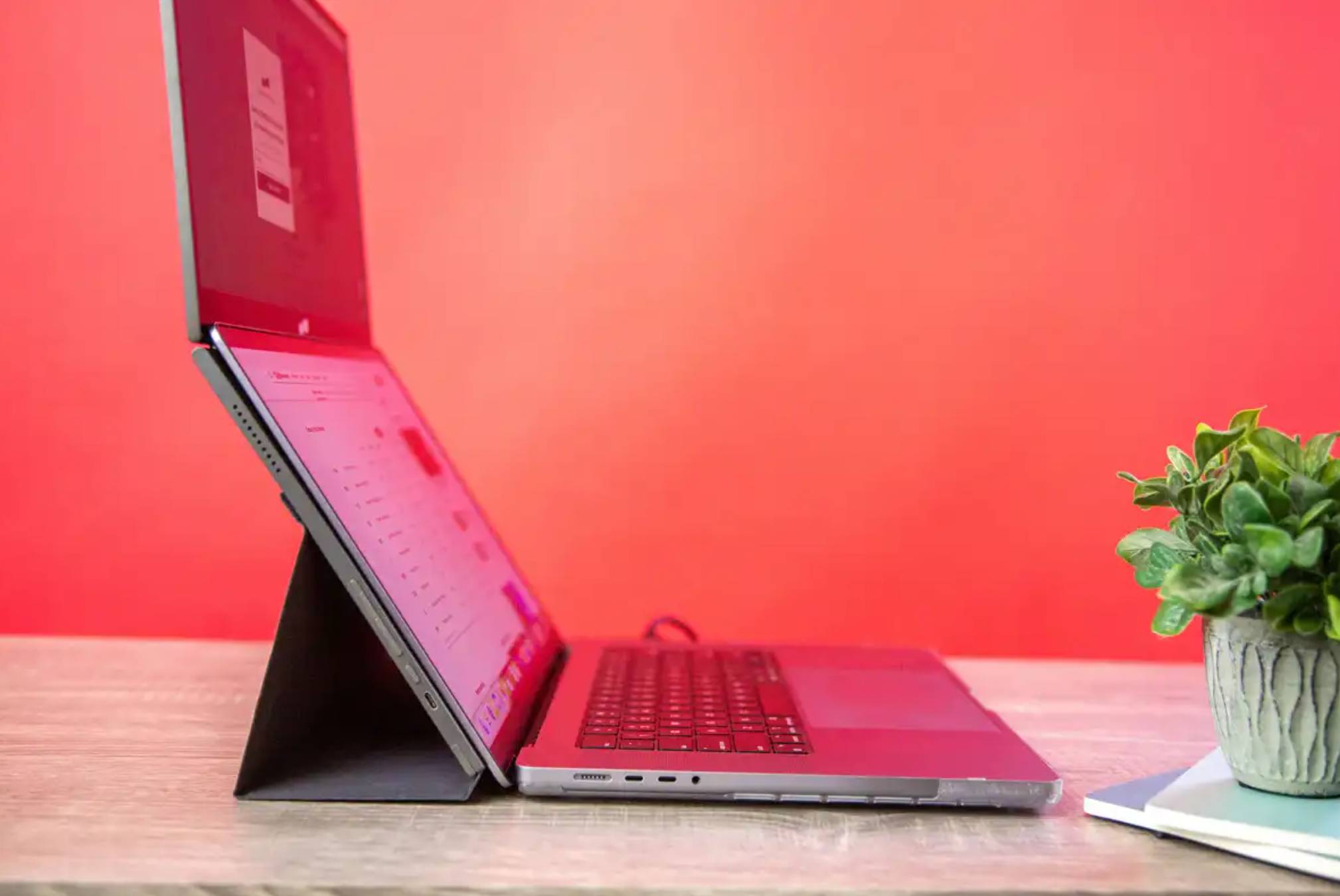
L'assemblage des Duex Float 2 au MacBook Pro constitue presque du sur-mesure. (crédit : Mobile Pixels)
Prix
Le Mobile Pixels Duex Float 2 Pro est vendu au prix de 399,99 en direct ou sur Amazon (299,99 € chez Darty). Le Float 2 non Pro est vendu au prix de 309,99 $ en direct et sur Amazon (249,99 € chez Darty).
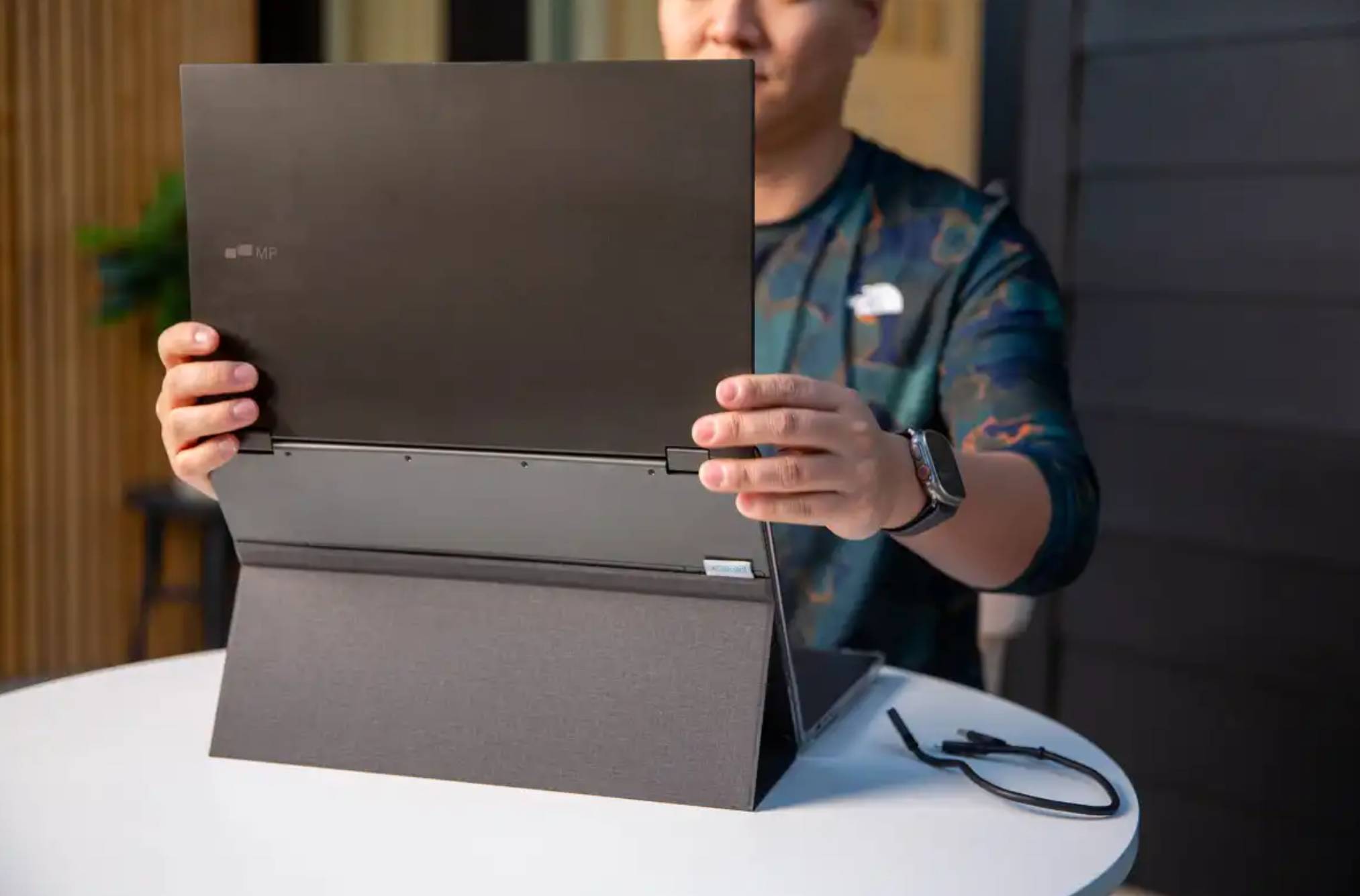
L'installation d'un Duex Float 2 sur un MacBook Pro n'est pas très compliquée. (crédit : Mobile Pixels)
Acheter (ou pas) le Mobile Pixels Duex Float 2 et Pro
Cette solution d'affichage est simple mais efficace, le Float 2 Pro étant particulièrement adapté aux utilisateurs de MacBook Pro 16 pouces. La configuration est simple et, une fois connecté à l'aide d'aimants, l'ensemble est très facile à transporter. Il fonctionne bien sans aimants, mais il est moins stable à l'usage et moins pratique à transporter. Le fait d'avoir un autre écran de haute qualité placé au-dessus de celui du MacBook offre un espace d'affichage supplémentaire qui réduit la fatigue cervicale que l’on constate habituellement quand on travaille sur deux écrans placés côte à côte. Son poids léger et sa simplicité d'installation en font une solution idéale à la maison ou pour les utilisateurs nomades qui se déplacent souvent entre plusieurs bureaux.
Commentaire